एक आईटी विशेषज्ञ के रूप में, मुझसे अक्सर पूछा जाता है कि कमांड लाइन का उपयोग करके हार्ड डिस्क विभाजन को कैसे दिखाना या छिपाना है। यहां उन आदेशों का त्वरित विवरण दिया गया है जिन्हें आपको जानने की आवश्यकता है। छिपे हुए विभाजन को दिखाने के लिए, कमांड का उपयोग करें: डिस्कपार्ट सूची विभाजन विभाजन एक्स का चयन करें असाइन पत्र = x: बाहर निकलना विभाजन को छिपाने के लिए कमांड का प्रयोग करें: डिस्कपार्ट सूची विभाजन विभाजन एक्स का चयन करें अक्षर निकालें = x: बाहर निकलना
हम सभी अपने व्यक्तिगत विवरण छिपाना पसंद करते हैं, और जब आप फ़ोल्डर को लॉक कर सकते हैं और ऑनलाइन स्टोरेज पर अपलोड करना जारी रख सकते हैं, तो पूरे सेक्शन को कैसे छिपाया जाए? हालांकि यह अत्यधिक लग सकता है, यदि आपके पास फाइलों का एक समूह है जिसे आप नहीं चाहते कि कोई साझा करे, तो यह सबसे अच्छा तरीका है। इस पोस्ट में, हम दिखाएंगे कि आप कमांड लाइन का उपयोग करके डिस्क विभाजन को कैसे दिखा या छुपा सकते हैं।
कमांड लाइन का उपयोग करके हार्ड ड्राइव विभाजन को दिखाएँ या छिपाएँ
हालांकि इसके कई तरीके हैं डिस्क विभाजन छुपाएं, इस पोस्ट में, हम आपको विशेष रूप से बताते हैं कि इसे कमांड लाइन से कैसे करें। हम उपयोग करते हैं डिस्कपार्ट टूल , जो कमांड लाइन इंटरफेस भी प्रदान करता है। आगे बढ़ने से पहले, ध्यान रखें कि डिस्कपार्ट एक शक्तिशाली उपकरण है जो पूर्ण डिस्क प्रबंधन प्रदान करता है और इसमें विभाजन को हटाने की क्षमता भी शामिल है। हालांकि छिपाने से दूर नहीं होता है और आप उन्हें हमेशा वापस ला सकते हैं, इसे सावधानी से इस्तेमाल करें।
बिंग माइक्रोसॉफ्ट पुरस्कार
बेसिक डिस्कपार्ट कमांड
- डिस्कपार्ट - डिस्कपार्ट कंसोल को खोलता है
- सूची मात्रा - कंप्यूटर पर सभी वॉल्यूम प्रदर्शित करता है।
- वॉल्यूम # नंबर चुनें - उस अनुभाग का चयन करें जिसे आप छिपाना चाहते हैं
- पत्र #ड्राइवलेटर हटाएं - चयनित वॉल्यूम के ड्राइव अक्षर को हटाता है
- पत्र #ड्राइवलेटर असाइन करें - चयनित वॉल्यूम को ड्राइव लेटर असाइन करता है
डिस्क विभाजन को छिपाने या दिखाने के लिए निर्देशों का पालन करें।
व्यवस्थापक अधिकारों के साथ कमांड प्रॉम्प्ट खोलें। आप इसे रन बॉक्स (Win + R) में CMD टाइप करके और फिर उसी समय Shift + Enter दबाकर ऐसा कर सकते हैं। आपको एक यूएसी संकेत प्राप्त होगा; पॉप-अप विंडो में 'हां' का चयन करना सुनिश्चित करें।
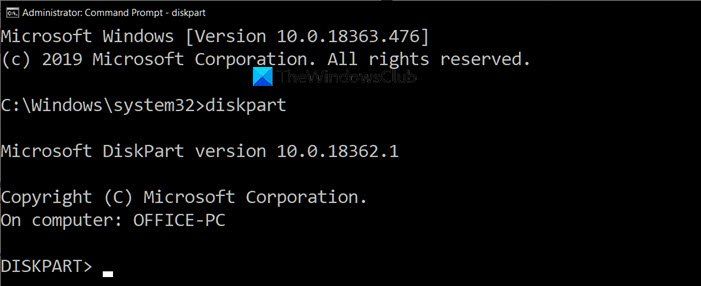
निम्न आदेश टाइप करें और डिस्कपार्ट कंसोल लॉन्च करने के लिए एंटर कुंजी दबाएं।
|_+_|
कमांड लाइन पर पथ प्रदर्शित करने वाले पाठ को 'डिस्कपार्ट>' से बदल दिया जाएगा। फिर फ़ाइल एक्सप्लोरर के साथ देखे जा सकने वाले सभी अनुभागों को सूचीबद्ध करने के लिए निम्न टाइप करें।
|_+_|फ़ाइल एक्सप्लोरर खोलें, इस पीसी पर नेविगेट करें और जो आप यहां देखते हैं, उसकी तुलना करें। डिस्कपार्ट टूल के परिणामस्वरूप, Lable कॉलम ठीक उसी नाम से मेल खाएगा जो आप कंप्यूटर पर देखते हैं। यह सीमा के कारण नाम छोटा कर सकता है, लेकिन आपको एक स्पष्ट विचार देता है। आप किसी ड्राइव को उसके ड्राइव अक्षर से भी पहचान सकते हैं।

किसी विशिष्ट डिस्क पर कोई ऑपरेशन करने के लिए, यहां हम इसे छिपाने जा रहे हैं, आपको डिस्क या विभाजन का चयन करना होगा। मान लीजिए कि मैं बैकअप लेबल के साथ 'डी' विभाजन को छिपाना चाहता हूं। पहले हमें वॉल्यूम का चयन करना होगा और फिर डिस्क के साथ काम करना होगा। बैकअप विभाजन को वॉल्यूम 2 लेबल किया गया है। आप जिस ड्राइव को छिपाना चाहते हैं उसे चुनने के लिए अपने कंप्यूटर के अनुसार नीचे दिए गए चरणों का पालन करें।
|_+_| 
विंडोज 7 के लिए विंडोज़ विस्टा विषय
डिफ़ॉल्ट रूप से, यदि किसी विभाजन को ड्राइव अक्षर नहीं दिया गया है, तो यह पहुंच योग्य नहीं होगा। अगर आपको याद है, जब आप किसी ड्राइव को फॉर्मेट करते हैं तो उसे हमेशा अंत में एक ड्राइव लेटर दिया जाता है। अब आप कारण जानते हैं। ड्राइव अक्षर को हटाने के लिए कमांड चलाएँ, मेरे मामले में यह डी है।
|_+_|रन पूर्ण होने पर, आपको एक सफल संदेश प्राप्त करना चाहिए। फाइल एक्सप्लोरर के साथ दोबारा जांच करें और यह कहीं भी उपलब्ध नहीं होगा। तकनीकी रूप से, विभाजन को ध्वस्त कर दिया गया है।

झंडा लगाना
विभाजन को वापस लाने के लिए, आपको इसे फिर से माउंट करना होगा और फिर से एक ड्राइव लेटर असाइन करना होगा। आप हमेशा कोई भी ड्राइव लेटर असाइन कर सकते हैं जो किसी को नहीं सौंपा गया है। यदि आप कुछ समय बीतने के बाद ऐसा कर रहे हैं, तो पूरी सूची का पालन करें, अन्यथा अंतिम ही पर्याप्त होगा।
|_+_| 
डिस्कपार्ट टूल से बाहर निकलने के लिए, बाहर निकलें टाइप करें और आप हमेशा की तरह कमांड प्रॉम्प्ट पर वापस आ जाएंगे।
विंडोज त्रुटियों को जल्दी से खोजने और स्वचालित रूप से ठीक करने के लिए पीसी रिपेयर टूल डाउनलोड करेंमुझे उम्मीद है कि इस पोस्ट ने आपको कमांड लाइन का उपयोग करके डिस्क विभाजन को छिपाने में मदद की।


![फ़ायरफ़ॉक्स एड्रेस बार में स्वत: पूर्ण काम नहीं कर रहा है [फिक्स]](https://prankmike.com/img/firefox/D0/autocomplete-not-working-in-firefox-address-bar-fix-1.png)





![स्थापना सत्यापित करने पर स्टीम अटक गया [फिक्स]](https://prankmike.com/img/steam/17/steam-stuck-on-verifying-installation-fix-1.png)





